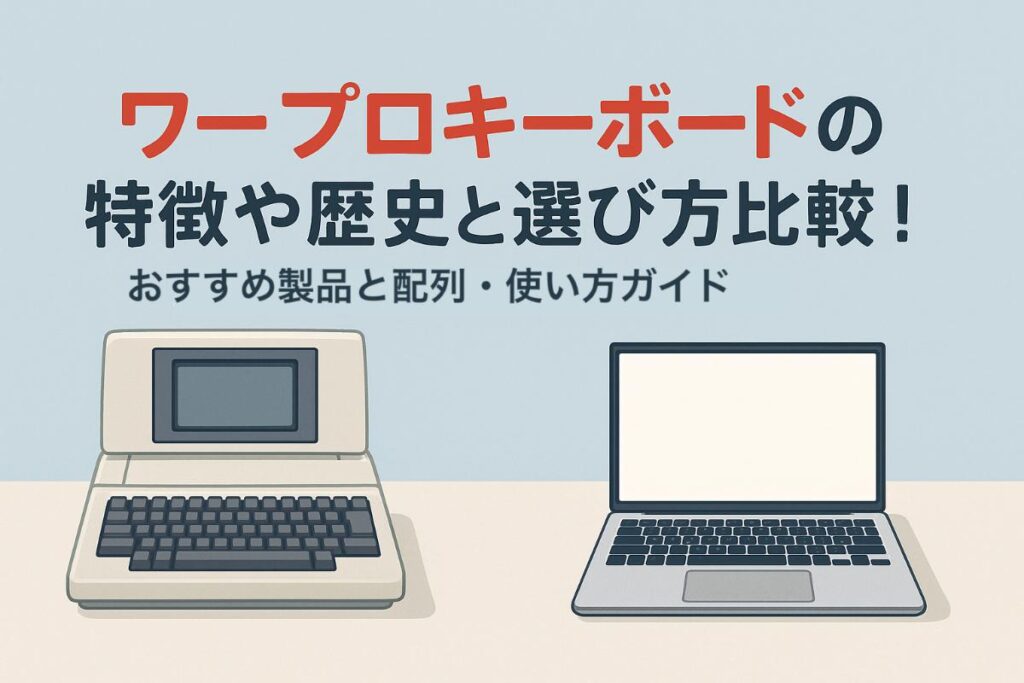
かつて日本のオフィスや教育現場で圧倒的な支持を集めた「ワープロキーボード」。その特徴的な配列や親指シフト方式は、1980年代~1990年代に富士通OASYSや文豪シリーズを中心に幅広い世代に親しまれ、今なお根強い人気を誇ります。
しかし現在、「中古でも手に入るの?」「パソコンで再現できる?」といった疑問や、入力効率・学習コストへの不安を感じている方も多いのではないでしょうか。
実際、独自配列による日本語入力の効率性は、タイピング速度が一般的なローマ字入力よりも約20%向上したという検証結果もあります。さらに現代では、配列エミュレータや専用ソフトを活用し、WindowsやMacでもワープロキーボードの快適な操作感を再現できる方法が登場しています。
時代を超えて支持されるワープロキーボードの魅力と、最新の活用シーンや選び方、トラブル対策まで、本記事では徹底的に解説します。あなたの「もっと使いやすい日本語入力環境を手に入れたい」「中古購入で失敗したくない」という悩みも、ここで解決に近づくはずです。
ワープロキーボードの歴史と現代的価値 – その成り立ちと今後の意義
ワープロキーボードの誕生と発展
ワープロキーボードは、日本語の文書作成を効率化するために1980年代から本格的に普及しました。特に日本語の「かな」入力をスムーズに行うための独自配列や、親指シフト方式など日本独自の設計思想が誕生し、富士通OASYSやNEC文豪、東芝RUPOなど多様なモデルが登場しました。
これにより、パソコンの普及以前からビジネスや教育の現場で幅広く利用され、タイピング速度や正確性が大きく向上しました。
日本におけるワープロキーボードの普及背景
日本語特有の複雑な文字入力に対応するため、ワープロ専用キーボードは本格的に導入されました。1980年代後半から1990年代初頭にかけて、企業や学校でワープロ検定が実施され、ワープロ入力技術が重視される時代が到来しました。これにより、多くの人がキーボード配列やタイピング技術の習得を目指すようになりました。
主要メーカー(富士通OASYS、文豪、NICOLAなど)の登場と特徴
主要メーカーは、各社独自の配列や入力方式を開発しました。
| メーカー | 代表モデル | 特徴 |
| 富士通 | OASYS | 親指シフト方式、NICOLA配列 |
| NEC | 文豪 | かな配列、操作性の高さ |
| 東芝 | RUPO | シンプル設計、携帯性重視 |
ワープロキーボードとパソコンキーボードの違い
配列・設計思想・用途の違い
ワープロキーボードは、日本語入力を最優先した配列と設計が特徴です。親指シフトやかな入力専用キーなど、ローマ字入力に最適化されたパソコンキーボードとは異なり、効率的な日本語変換や編集操作に重点が置かれています。
主な違い
- 配列:ワープロはかな配列や親指シフト、パソコンはJISやUS配列
- 入力方式:ワープロは親指シフトや直接かな入力、パソコンはローマ字入力が主流
- 用途:ワープロは文書作成専用、パソコンは汎用性重視
ワープロ検定やビジネス現場での利用実態
ワープロ検定では、特定のキーボード配列やタイピング技術が求められます。ビジネス現場では、正確かつ高速な日本語文書作成が必要とされ、ワープロキーボードの利用が重宝されてきました。現代でも、ワープロ検定用キーボードの持ち込みが認められている試験があります。
ワープロキーボードの現在のニーズと活用シーン
教育・ビジネス・趣味での需要
現在も一部の教育機関やビジネス現場でワープロキーボードが利用されています。特に親指シフトキーボードは、効率的な日本語入力を求めるユーザーに根強い人気があります。趣味の文筆活動や同人誌制作にも活用されており、コアなファン層が存在します。
ワープロ風キーボードの現代的価値
現代では、パソコン用にワープロ風キーボードや親指シフト対応モデルが再評価されています。Windows11対応の親指シフトエミュレータや、NICOLA配列対応のキーボードも登場し、レトロな打鍵感や効率的な日本語入力が魅力です。専門的なタイピング技術を活かすためのツールとして、今後も一定の需要が見込まれています。
ワープロキーボード配列の徹底解説 – 親指シフトや特殊配列の全貌
ワープロキーボード配列は、日本語入力に特化した独自のキー配列と工夫が施されており、特に親指シフト方式が高い評価を受けています。通常のパソコンキーボードとは異なり、効率的なタイピングや長文入力をサポートするための機能が豊富です。配列や特徴、選び方を知ることで、より快適な日本語入力を実現できます。
親指シフトキーボードの特徴と仕組み
親指シフトキーボードは、親指でシフトキーを操作することで、1つのキーに2つの文字が割り当てられた独自の日本語入力方式です。これにより、短い動きで多くの文字を入力でき、手の移動を最小限に抑えることができます。
主な特徴は以下の通りです。
- 親指でシフトキーを押しながら別のキーを打鍵
- かな入力の効率が格段に向上
- 負担が分散され、長時間の入力でも疲れにくい
多くのワープロ専用機やパソコン用キーボードで採用されたこの方式は、特に富士通OASYSシリーズが有名です。
配列図・キー配置の実例と詳細解説
親指シフトの代表的な配列は「NICOLA配列」と呼ばれます。以下は主な配列の一例です。
| キー | 通常入力 | シフト入力 |
| A | ち | ぬ |
| S | と | る |
| K | い | ん |
| L | う | く |
ローマ字入力・かな入力との比較
親指シフト方式は、ローマ字入力や従来のかな入力と比べて入力効率が高いのが特徴です。
- ローマ字入力:1文字あたり2~3打鍵が必要
- かな入力:1文字1打鍵だが、配列が複雑
- 親指シフト:1文字1打鍵+シフト操作で直感的
ローマ字入力は習得しやすいものの打鍵数が多く、かな入力は配列を覚える必要があります。その点、親指シフトは配列も規則的で、慣れると驚くほど高速なタイピングが可能です。
ワープロキーボード配列の種類と選び方
ワープロキーボードにはOASYSや文豪など、メーカーごとに異なる配列や特徴があります。選ぶ際は自分の用途や好みに応じて選択することが大切です。
OASYSキーボードと文豪キーボードの違い
| 特徴 | OASYSキーボード | 文豪キーボード |
| メーカー | 富士通 | NEC |
| 入力方式 | 親指シフト(NICOLA) | JISかな/独自配列 |
| 配列の特徴 | 日本語入力に最適化 | JIS配列ベース+独自キー |
| 代表的なモデル | OASYS LXシリーズ | 文豪mini5など |
パソコン用キーボードでワープロ配列を再現する方法
パソコン用キーボードでワープロ配列を再現するには、専用キーボードの購入やエミュレーターソフトの利用が有効です。
- 親指シフト対応キーボード(富士通やHHKBなど)
- エミュレーションソフト(やまぶき、やまぶきRなど)
- WindowsやMacでの配列変更設定
設定方法は無料ツールもあり、Windows11やMacにも対応しています。自作やカスタマイズも可能なため、自分の作業スタイルに合った環境を選ぶことが重要です。
親指シフトキーボードのメリット・デメリット
親指シフトキーボードは入力効率が高く、特に長文作成やプロのライター、ビジネス用途で重宝されています。一方で、習得には一定の学習コストが必要です。
入力効率・タイピング速度・学習コスト
メリット
- 日本語入力の効率が大幅に向上
- 手の移動が少なく、疲労を抑えられる
- 適応すれば最大級のタイピング速度を実現
デメリット
- 初期設定や配列の習得に時間がかかる
- 対応キーボードやソフトが限られる
- 一般的な配列との互換性が低い
人気・おすすめワープロキーボード比較 – 機能・価格・選び方ガイド
主要ワープロキーボード製品ラインナップ
ワープロキーボードには、富士通OASYS、NEC文豪、NICOLA配列を採用したモデル、サードパーティ製まで多彩な選択肢があります。各ブランドの特徴を以下の表で比較します。
| 製品名 | 配列 | 特徴 | 対応OS | 新品/中古 |
| 富士通OASYS | 親指シフト | 高速日本語入力、堅牢設計 | Windows, Linux | 中古 |
| NEC文豪 | 独自配列 | ワープロ検定対応 | 専用/一部PC | 中古 |
| NICOLA対応キーボード | NICOLA配列 | 親指操作性に優れる | Windows, Mac | 新品/中古 |
| サードパーティ製 | JIS/親指Shift | 安価で入手しやすい | Windows, Mac | 新品/中古 |
富士通OASYS・文豪・NICOLA・サードパーティ製の特徴
- 富士通OASYSは親指シフトキーボードの代表格。キー配置により日本語タイピングが効率的で、長文入力や業務用途におすすめです。
- NEC文豪はワープロ検定で使われることも多く、独自配列が特徴。限定的な対応ですが根強い人気があります。
- NICOLA配列は親指シフトの標準規格で、対応キーボードはWindowsやMacでも使用可能。自作やカスタマイズも盛んです。
- サードパーティ製はコストパフォーマンスに優れ、最新OSへの互換性も高いモデルが多く選択肢が広がります。
中古・新品での入手方法と注意点
ワープロキーボードは新品の流通が限られていますが、専門店やネット通販、オークションサイトで中古品が数多く流通しています。
- 新品入手先:親指シフト対応やNICOLA配列の一部モデルは、特定ショップや公式通販で取り扱いがあります。
- 中古入手先:メルカリやヤフオク、リサイクルショップでの購入が主流です。
- 注意点:
- キーの摩耗や反応、USB変換アダプターの有無など、状態をしっかり確認
- 古いモデルはWindows11や最新PCでの動作保証がない場合もあるため、互換性の確認が必要
ワープロキーボードの選び方・比較ポイント
配列/打鍵感/耐久性/互換性/サポート体制
ワープロキーボード選びで押さえておきたい比較ポイントをまとめます。
- 配列:親指シフト、JIS配列、NICOLA配列など、自分の入力スタイルや検定対応状況に合わせて選びます。
- 打鍵感:メカニカル、静電容量無接点、パンタグラフなど、好みに応じて選択。長時間作業には静音性や軽いタッチも重要です。
- 耐久性:中古の場合はキーの消耗度、耐久試験回数もひとつの判断材料になります。
- 互換性:Windows11やMac、Linux等への対応やソフトウェアによる配列変更が可能か確認します。
- サポート体制:メーカーや販売店のサポートが充実しているかも安心材料です。
購入前にチェックすべきポイント
購入前には以下を確認しましょう。
- 対応OSとドライバの有無(特にWindows11)
- 配列図や設定方法、サポートページの充実度
- 保証や返品対応の有無
- 商品レビューや中古品の状態表記
ワープロキーボード購入時によくある疑問
価格相場・入手ルート・中古品の状態
ワープロキーボードの価格は幅広く、新品は数万円、中古は数千円から入手可能です。人気モデルは状態や付属品によって価格が上下します。
- 入手ルート:公式通販、家電量販店、ネットショップ、フリマアプリなど多様です。
- 中古品の状態:キーの反応、ラベルの擦れ、変色などが要チェックポイント。USB変換の有無や動作確認済みかも重要です。
- よくある質問:
- ワープロ検定で使えるモデルは?→配列や規格が検定基準に合致しているか事前確認
- キーボード入力がうまくできない場合は?→OSの配列設定や変換ソフトの見直し
- 配列が異なる場合の対処法は?→WindowsやMacの配列変更設定、専用ソフトで対応可能
ワープロキーボードの使い方・活用法 – 設定・入力・効率アップ
ワープロ打ち・ワープロ入力の基本
ワープロキーボードは日本語入力に特化した設計が特徴です。キー配列はローマ字入力やJIS配列と異なり、親指シフトやOASYS(オアシス)配列などが代表的です。ワープロ打ちでは、両親指でシフトキーを操作することで、かな文字の高速入力が可能となります。パソコン用キーボードに比べ、キーの配置や形状が入力効率を高める工夫がされています。特に文字変換や編集機能も充実しており、文章作成やメール作成のスピードアップが期待できます。
キーボード入力速度を上げるコツ
キーボード入力速度を上げるには、まず自分に合った配列を選ぶことが重要です。親指シフト配列やOASYS配列は日本語入力に最適化されており、指の移動距離が短くなります。具体的なコツは以下の通りです。
- 日常的に文章を打つ習慣を持つ
- 正しいホームポジションを意識する
- よく使うキーの位置を暗記する
- タイピングソフトや練習アプリを活用する
効率的なタイピング練習方法
効率的な練習には反復と段階的なレベルアップが欠かせません。親指シフトやワープロ独自配列の場合、まずは配列図を確認しながら指の動きを慣らしましょう。次に、無料のタイピング練習サイトや専用ソフトを利用して、日常的なフレーズや長文入力を繰り返します。練習時は速度よりも正確性を重視し、慣れてきたら徐々にスピードアップに挑戦しましょう。定期的に自分の入力速度を計測し、課題を明確にすると上達が早まります。
パソコンでワープロキーボード配列を使う方法
ワープロキーボード配列をパソコンで使うには、配列エミュレータや設定ツールが役立ちます。特にWindows11やMacでも親指シフトやOASYS配列が利用できるよう、無料・有料のソフトウェアが多数提供されています。設定後は、通常のパソコンキーボードでもワープロ独自の入力方式を再現でき、慣れ親しんだ操作感で作業を続けられます。
ソフトウェアエミュレータ・配列変更ツールの活用
ワープロキーボード配列を再現したい場合、代表的なソフトウェアとして「やまぶきR」や「親指シフトエミュレータ」などがあります。これらは通常のキーボードを親指シフトやOASYS配列に変換できるため、専用機器が手に入らない場合でも対応可能です。
| ツール名 | 主な特徴 | 対応OS |
| やまぶきR | 無料、柔軟なカスタマイズ | Windows |
| 親指シフトエミュレータ | 親指シフト配列に完全対応 | Windows/Mac |
| KeySwap | キー割り当ての柔軟な変更 | Windows |
これらのツールはインストールも簡単で、利用者の多い人気の選択肢です。
Windows11・Mac対応の設定手順
Windows11やMacでワープロ配列を使う場合、まず上記のエミュレータをダウンロードしてインストールします。Windowsでは「設定」からキーボードのレイアウトを確認し、親指シフトやOASYS配列に切り替えます。Macでも同様にシステム環境設定から入力ソースを追加し、ソフトの設定を調整します。設定後は、キーの動作をテストし、配列が正しく反映されているか確認しましょう。必要に応じてカスタマイズし、自分に最適な操作感を追求することが重要です。
ワープロ検定でのキーボード利用と対策
ワープロ検定では、正確かつスピーディな入力が求められます。検定ごとに持ち込めるキーボードの規格や配列が決まっている場合が多く、事前確認が不可欠です。親指シフトやOASYSキーボードのほか、JIS配列やNICOLA配列も検定で使用されることがあります。自分が受験する検定の規則を調べ、対応するキーボードを準備しましょう。
検定対応キーボードの選び方・持ち込み可否
検定で使えるキーボードは規格ごとに異なります。以下のポイントをチェックしましょう。
- 検定主催者が定める配列・規格に対応しているか
- 持ち込みが許可されているか
- パソコンとの接続方式(USB、有線/無線)
- 予備キーや替えキーの有無
- 事前の動作確認が可能か
持ち込みの可否や推奨モデルについては、公式サイトや受験案内を必ず確認し、不安な場合は事前に問い合わせましょう。自分の得意な配列と使い慣れたキーボードで受験することで、実力を最大限に発揮できます。
会社概要
会社名・・・ワープロ救Q隊
所在地・・・〒192-0363 東京都八王子市別所1丁目16−6−102
電話番号・・・080-8889-9275